
Depois de editar centenas de vídeos para empresas, desenvolvi um fluxo de trabalho no Premiere Pro que me permite entregar projetos em metade do tempo sem sacrificar qualidade.
Este artigo é sobre processo, não sobre efeitos. Se você dominar o processo, os efeitos se tornam detalhes.
Estrutura de pastas: antes de abrir o Premiere
A organização começa antes de importar qualquer arquivo. Use sempre a mesma estrutura:
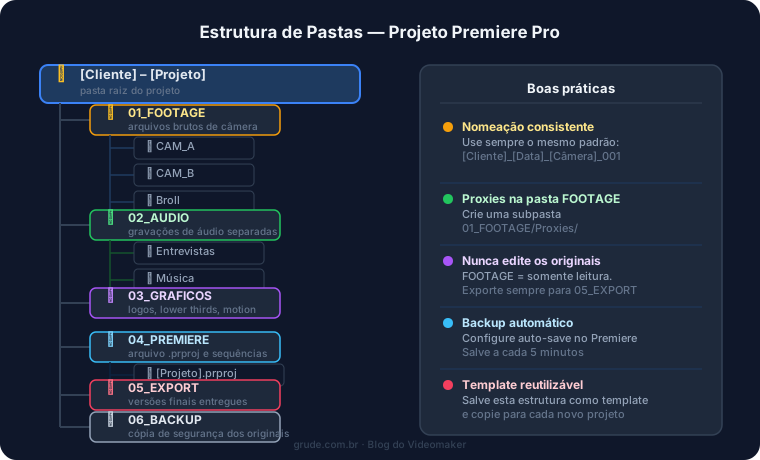
Essa estrutura funciona para qualquer projeto, de qualquer tamanho. Quando você abrir o projeto em 6 meses, vai entender tudo em segundos. A chave é a consistência — use exatamente os mesmos nomes em todos os projetos para que a pasta seja autoexplicativa.
Proxies: obrigatório para 4K
Se você filma em 4K ou LOG, trabalhe com proxies. Crie cópias de baixa resolução dos seus arquivos para editar em tempo real, e na exportação final o Premiere usa os originais.
Como criar proxies no Premiere:
- Selecione todos os clipes no painel de projeto
- Clique com o botão direito → Proxy → Criar Proxies
- Escolha H.264 1280x720 (rápido de renderizar, leve para editar)
- Ative "Alternar proxies" no painel de programa
Resultado: edição fluida mesmo em notebooks modestos.
Sequência de edição: respeite a ordem
Minha sequência de trabalho é sempre:
- Assistir todo o material bruto — faça anotações, marque as melhores tomadas
- Montar o rascunho (rough cut) — sem se preocupar com timing fino
- Ajustar ritmo e timing — cortes, respirações, pausas
- Adicionar música — ela muda tudo no timing da edição
- Inserir B-roll — agora sim você sabe onde cada imagem encaixa
- Correção de cor — último passo criativo
- Mixagem de áudio — equalização, compressão, volume
- Exportação
O erro mais comum: tentar fazer tudo ao mesmo tempo. Faz tudo mais lento.
Correção de cor com Lumetri: menos é mais
Para vídeo corporativo, sua cor não deve chamar atenção. O espectador não deve pensar "que imagem bonita" — ele deve pensar "que mensagem clara".
Meu workflow básico no Lumetri:
1. Correção de exposição:
- Abra o Vectorscope e o Parade (RGB) no painel Lumetri
- Ajuste Exposure, Highlights, Shadows até a imagem ficar equilibrada
- Brancos devem tocar o topo sem estourar
2. Balanço de branco:
- Use o conta-gotas em algo que deveria ser branco ou cinza neutro
- Ajuste Temperature e Tint se necessário
3. Look criativo (opcional):
- Aplique um LUT base se quiser consistência entre câmeras
- Use Creative → Fading para deixar as sombras menos densas
Exportação: as configurações que importam
Para entrega ao cliente:
- Codec: H.264
- Preset: Match Source - High Bitrate
- Bitrate: VBR 2-pass, Target 15 Mbps, Max 20 Mbps
- Áudio: AAC, 320 Kbps, Stereo
Sempre exporte o master em alta qualidade e crie versões derivadas a partir dele. Nunca reexporte a partir de um arquivo já comprimido.
Template de projeto: economize horas todo mês
Crie um projeto template com sequências pré-configuradas para diferentes formatos, pasta de ajuste com correções de cor base e lower thirds com estilo da marca do cliente. Isso economiza 30-45 minutos por projeto.
Eficiência é competência. Domine seu processo antes de expandir seu equipamento.
Perguntas frequentes
Premiere Pro ou DaVinci Resolve para vídeo corporativo? Para quem já usa Adobe CC (After Effects, Photoshop, Audition), Premiere Pro é a escolha óbvia pela integração. DaVinci Resolve tem correção de cor superior e é gratuito na versão Free — ideal para quem prioriza colorização. Para projetos corporativos do dia a dia, a diferença na entrega final é mínima.
Vale a pena usar proxies se meu computador aguenta 4K? Sim, mesmo em máquinas potentes. Proxies reduzem o desgaste do SSD (menos leitura de arquivos grandes), permitem trabalhar em outros softwares em paralelo sem engasgos e tornam o projeto portátil (você pode levar para outro computador sem carregar os originais).
Quantas revisões incluir no contrato? 2 a 3 rounds é o padrão do mercado. Defina o que conta como uma "revisão" no contrato — idealmente um conjunto de ajustes entregue de uma vez, não mudanças avulsas. Revisões ilimitadas são armadilha: o projeto nunca fecha e você não consegue precificar.
Como manter consistência de cor entre projetos do mesmo cliente? Salve um arquivo Lumetri Looks (.cube) com as configurações base do cliente e importe no início de cada projeto. Para clientes recorrentes com identidade visual forte, vale criar um LUT personalizado que simule o "look" da marca.
Qual formato de exportação usar para entregar ao cliente? MP4 H.264 para a maioria dos usos digitais (site, redes sociais, apresentações). MOV ProRes 422 se o cliente tem equipe de produção interna que vai reeditar. Nunca entregue o arquivo .prproj como "arquivo final" — o cliente não tem o software para abrir.